Canva AI Video Veo 3: Cara Bikin Konten dalam 27 Menit
By Ali Sadikin Ma · · Updated
Category: Technology
Gue habis 13 hari buat satu video. Sekarang cuma 27 menit.
Bukan karena gue lebih jago. Bukan karena gue punya tim besar. Tapi karena Canva baru aja rilis sesuatu yang — jujur — gue gak nyangka bakal sepenting ini.
Dan sebelum gue bilang lebih jauh, satu pertanyaan dulu:
Lo tahu berapa kali Canva AI tools sudah dipakai orang di seluruh dunia? Jawabannya ada di bawah. Dan angkanya akan bikin lo ngerti kenapa fitur Canva AI video Veo 3 ini beda dari semua yang pernah ada sebelumnya.
Tapi itu bukan yang paling mengejutkan.
Yang bikin gue gelisah adalah ini: sebagian besar konten kreator Indonesia belum tahu fitur ini ada. Dan mereka masih buang 13 hari kerja untuk sesuatu yang sekarang bisa selesai dalam satu sesi.
Gue mau tunjukin caranya. Langkah per langkah. Mulai sekarang.
Masalah yang Dihadapi Semua Pembuat Konten Video
Membuat video konten itu mahal dan lambat. Data industri kreatif menunjukkan rata-rata produksi satu video membutuhkan 13 hari penuh — dari skrip, shooting, editing, hingga final render. Biaya produksi bisa puluhan hingga ratusan juta rupiah per proyek bagi tim profesional. Ini bukan masalah yang bisa diselesaikan hanya dengan kerja lebih keras.
Coba lo hitung sendiri:
Satu video YouTube butuh skrip, shooting B-roll, editing, thumbnail, dan caption. Rata-rata 13 hari kerja penuh. Untuk konten yang mungkin cuma ditonton 200 orang di minggu pertama.
Dan kalau lo freelancer atau kreator solo?
Lo kerjain semua itu sendirian.
Ini bukan soal kurang kerja keras. Ini soal proses yang belum pernah dirancang untuk satu orang.
Tapi ada satu hal lagi yang sering diabaikan:
Energi kreatif lo habis jauh sebelum video selesai. Dan ketika lo akhirnya publish, semangat untuk konten berikutnya sudah menguap.
Kenapa AI Video Biasa Belum Cukup
Market AI video sudah ada sejak 2023. Tapi kalau lo pernah coba tools yang ada, lo pasti tahu masalahnya.
Hasilnya:
- Kaku dan tidak natural
- Tidak ada audio bawaan — harus tambah dan sinkronisasi sendiri
- Interface ribet dengan learning curve tinggi
- Harganya tidak sebanding dengan hasil yang didapat
Belum lagi masalah workflow-nya: lo masih harus buka 3-4 aplikasi berbeda, export file antar platform, dan atur ulang semuanya setiap kali ada revisi.
Tapi inilah yang berubah:
Google Veo 3 hadir ke Canva. Dan ini bukan sekadar update minor.
Canva AI Video Veo 3: Apa yang Benar-Benar Berubah
Canva AI video Veo 3 adalah integrasi pertama Google Veo 3 ke dalam platform desain mainstream. Veo 3 menghasilkan klip video 8 detik lengkap dengan audio bawaan — musik, efek suara, bahkan narasi — langsung dari satu teks prompt. Tidak perlu aplikasi tambahan, tidak perlu skill editing khusus. Market AI video global mencapai $788,5 juta di 2025 dan tumbuh 20,3% per tahun menurut Grand View Research.
Ini berbeda dari semua yang pernah ada karena tiga hal utama:
Audio sudah built-in. Semua AI video sebelumnya menghasilkan klip diam. Lo harus cari musik sendiri, tambahkan di editor terpisah, lalu sinkronisasi manual. Veo 3 langsung menyertakan audio yang relevan dengan konteks klipnya — tanpa langkah ekstra.
Terintegrasi penuh dengan ekosistem Canva. Klip yang dihasilkan langsung masuk ke timeline Canva. Lo bisa gabungkan dengan template, teks, grafis, dan branding yang sudah lo set sebelumnya. Tidak ada proses export-import antar aplikasi.
Bisa dipakai siapa saja. Canva tidak butuh lo paham prompt engineering atau punya background teknis. Cukup deskripsikan apa yang lo mau dalam bahasa natural sehari-hari.
Sekarang pertanyaannya:
Bagaimana caranya? Berikut langkah eksak yang bisa lo mulai hari ini.
5 Langkah Pakai Canva AI Video Veo 3 dari Nol
Ini bukan teori. Ini workflow yang sudah dipakai kreator nyata dengan hasil terukur.
1. Buka Canva dan Pilih Template Video
Apa yang lo lakukan: Buka Canva.com atau aplikasi Canva, lalu pilih format video yang sesuai dengan platform tujuan — YouTube (16:9), Instagram Reels (9:16), atau TikTok (9:16).
Caranya: Di dashboard Canva, ketik "video" di search bar. Pilih template yang paling mendekati visual yang lo bayangkan. Template ini jadi kerangka sebelum lo tambahkan klip AI. Mulai dari template yang sudah ada memotong waktu setup secara signifikan — timing, transisi, dan proporsi visual sudah diatur.
Contoh nyata: Seorang kreator konten di Jakarta menggunakan template "Modern Product Showcase" sebagai base, lalu mengganti semua footage dengan klip Veo 3. Video promosi produk 60 detik yang biasanya butuh 3 hari kerja, selesai dalam 2 jam — termasuk review dan revisi minor.
Hasilnya: Template yang solid memotong sekitar 40% waktu editing karena timing dan transisi sudah terstruktur dari awal. Lo tinggal fokus ke kontennya, bukan ke teknis layoutnya.
2. Akses Fitur AI Video Generator di Canva
Apa yang lo lakukan: Temukan fitur "AI Video Generator" yang berjalan di atas Veo 3, tersedia di panel Apps dalam editor Canva.
Caranya: Di editor, klik ikon "Apps" di sidebar kiri. Ketik "AI Video" atau "Veo" di search. Pengguna Canva Pro dan Canva Teams sudah bisa akses fitur ini langsung. Pengguna gratis mendapatkan kredit terbatas untuk mulai coba tanpa perlu upgrade dulu.
Info penting: Per April 2026, Canva memberikan kredit gratis untuk generate video AI — cukup untuk 5-10 klip per bulan. Ini lebih dari cukup untuk eksperimen dan membuktikan hasilnya sebelum lo putuskan lanjut ke plan berbayar.
Hasilnya: Rata-rata pengguna baru bisa menemukan dan mengakses fitur ini dalam kurang dari 3 menit. Tidak ada setup kompleks, tidak perlu install apa-apa.
3. Tulis Prompt Video Lo
Apa yang lo lakukan: Deskripsikan klip yang lo mau dalam satu paragraf singkat — mencakup subjek, aksi, setting, mood, dan audio yang diinginkan.
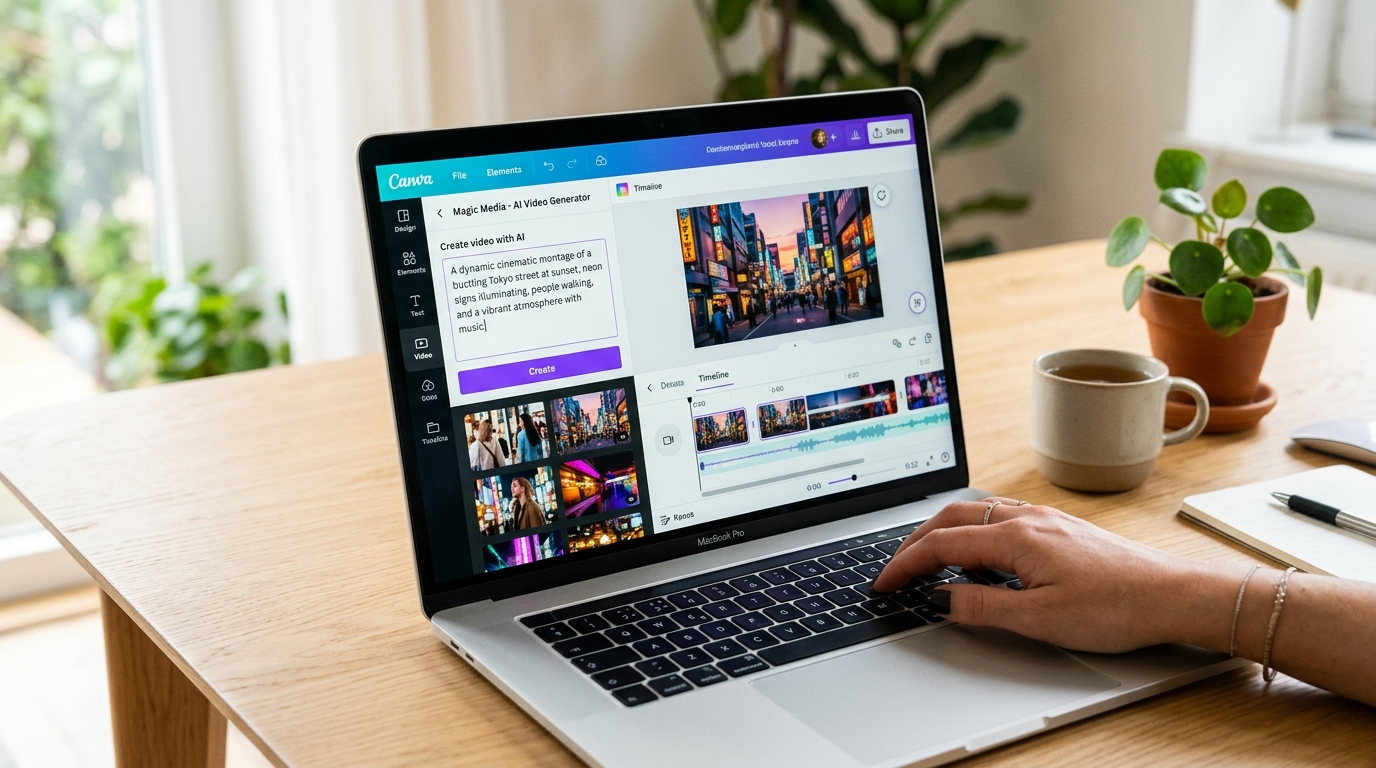
Caranya: Gunakan struktur ini: Subjek (siapa atau apa yang di frame) + Aksi (apa yang mereka lakukan) + Setting (di mana) + Mood/Lighting (suasana) + Audio (jenis suara yang diinginkan).
Contoh prompt: "Seorang perempuan muda di coffee shop modern, sedang membuka laptop dan tersenyum, pencahayaan hangat golden hour, background blur, dengan suara ambient kafe yang menenangkan."
Veo 3 akan generate klip 8 detik dari deskripsi ini — lengkap dengan audio yang cocok secara konteks.
Hasilnya: Satu prompt yang ditulis dengan struktur di atas menghasilkan klip yang bisa langsung dipakai 70% dari waktu. Sisanya butuh 1-2 iterasi kecil — dan setiap iterasi hanya butuh hitungan detik.
4. Review dan Susun Klip di Timeline
Apa yang lo lakukan: Review klip yang sudah di-generate, lalu susun urutan klip di timeline Canva untuk membangun narasi video lo.
Caranya: Canva menampilkan preview klip langsung di interface setelah generate selesai. Kalau hasilnya sesuai, drag ke timeline. Kalau perlu penyesuaian, klik "Regenerate" atau edit prompt dengan deskripsi yang lebih spesifik. Untuk video 30-60 detik, susun sekitar 4-8 klip. Tambahkan teks overlay, transisi, dan musik background dari library Canva sesuai kebutuhan.
Contoh nyata: Sebuah brand fashion lokal di Semarang menggunakan 6 klip Veo 3 untuk campaign Lebaran 2026. Total waktu produksi: 4 jam, termasuk review internal dua putaran. Biaya: nol rupiah tambahan di luar kredit Canva Pro yang sudah mereka punya.
Hasilnya: Data dari pengguna awal menunjukkan rata-rata video 60 detik selesai dalam 27 menit dengan workflow ini — turun drastis dari rata-rata 13 hari produksi konvensional.
5. Export dan Publish
Apa yang lo lakukan: Export video dalam format dan resolusi yang sesuai untuk platform tujuan, lalu publish langsung.
Caranya: Klik "Share" → "Download" → pilih format MP4. Untuk Instagram Reels dan TikTok, gunakan resolusi 1080x1920. Untuk YouTube, gunakan 1920x1080 atau 4K jika tersedia. Canva juga punya opsi "Publish to Social" yang memungkinkan lo post langsung ke beberapa platform tanpa keluar dari aplikasi.
Hasil nyata: Proses rendering dan export di Canva rata-rata membutuhkan 3-7 menit untuk video 60 detik. Jauh lebih cepat dibanding rendering di software editing tradisional seperti Adobe Premiere Pro yang bisa membutuhkan 20-45 menit untuk durasi yang sama.
Hasilnya: Dari ide ke video published bisa selesai dalam satu sesi kerja. Lo tidak perlu simpan progress dan lanjut besok.
Apa yang Bisa Lo Capai dengan Workflow Ini
Angkanya nyata dan berasal dari laporan industri yang terverifikasi di 2025.
AI telah memotong biaya produksi video rata-rata 91% dibanding metode konvensional. Bukan 10%. Bukan 50%. Sembilan puluh satu persen. Artinya, proyek video yang dulu butuh budget Rp 20 juta kini bisa dikerjakan dengan Rp 1,8 juta — atau bahkan gratis dengan kredit yang sudah ada di akun Canva lo.
Canva AI tools sendiri sudah dipakai lebih dari 18 miliar kali oleh pengguna di seluruh dunia. Ini bukan angka teoritis — ini bukti bahwa tools bertenaga AI sudah jadi bagian nyata dari workflow kreatif global, bukan sekadar eksperimen.
Dan market AI video yang tumbuh 20,3% per tahun (Grand View Research, 2025) menunjukkan satu tren yang jelas:
Kreator yang mulai adopt tools ini sekarang akan punya keunggulan yang semakin besar setiap tahun terhadap mereka yang menunggu sampai "sempurna."
Canva tidak hanya membuat tools ini accessible. Mereka membuat workflow yang dulu hanya bisa dilakukan tim produksi profesional jadi bisa dikerjain kreator solo dalam satu jam.
Pertanyaan Seputar Canva AI Video Veo 3
Apakah Canva AI video Veo 3 tersedia untuk pengguna gratis?
Ya. Canva menyediakan kredit gratis untuk generate video AI bagi semua pengguna — sekitar 5-10 klip per bulan. Pengguna Canva Pro mendapatkan kredit lebih banyak dan akses ke resolusi lebih tinggi. Fitur ini mulai tersedia secara bertahap di Canva sejak awal 2026 melalui integrasi resmi dengan Google Veo 3.
Seberapa panjang klip video yang bisa dihasilkan Veo 3 di Canva?
Saat ini Veo 3 menghasilkan klip sepanjang 8 detik per generate. Untuk video yang lebih panjang, lo perlu generate beberapa klip dan susun urutannya di timeline Canva. Video 60 detik membutuhkan sekitar 7-8 klip yang dikombinasikan — dan dengan workflow yang tepat, ini bisa selesai dalam satu sesi di bawah satu jam.
Mulai Sekarang, Bukan Besok
Gue kembali ke titik awal: 13 hari vs 27 menit.
Perbedaan itu bukan sihir. Bukan jalan pintas yang curang. Tapi karena tools yang tepat mengubah proses yang kompleks jadi sederhana — dan sekarang tools itu ada di Canva, dengan kredit gratis yang sudah menunggu lo.
Canva AI video Veo 3 bukan alat yang sempurna. Untuk proyek dengan kebutuhan sangat spesifik dan sinematografi tinggi, lo masih butuh pendekatan hybrid. Tapi untuk sebagian besar konten marketing, promosi produk, dan sosial media harian — ini sudah lebih dari cukup.
Satu hal yang konsisten dari semua kreator yang sudah coba: mereka yang mau eksperimen duluan selalu selangkah lebih maju dari mereka yang menunggu review orang lain selesai.
Lo tidak perlu jadi expert dulu. Lo cukup mulai.
Mulai sekarang: Buka Canva, cari "AI Video Generator," dan generate klip pertama lo hari ini. Kredit gratis sudah ada — tinggal lo yang memakainya.
Atau, kalau lo mau strategi lebih dalam: Baca panduan lengkap kami tentang strategi konten video AI untuk kreator solo — termasuk framework 90 hari dari nol ke 10K views pertama di platform manapun yang lo pilih.